Domain vwgm.de kaufen?
Wir ziehen mit dem Projekt
vwgm.de um.
Sind Sie am Kauf der Domain
vwgm.de interessiert?
domain@kv-gmbh.de · 0541-91531010
Domain vwgm.de kaufen?
Wie installiere ich Software manuell auf einem Fernseher?
Um Software manuell auf einem Fernseher zu installieren, benötigst du normalerweise eine externe Speicherquelle wie einen USB-Stick oder eine externe Festplatte. Lade die Software von einer vertrauenswürdigen Quelle herunter und speichere sie auf dem externen Speichergerät. Verbinde das Speichergerät mit dem Fernseher und navigiere zu den Einstellungen, um die Option zur manuellen Installation von Software zu finden. Wähle die heruntergeladene Datei aus und folge den Anweisungen auf dem Bildschirm, um die Installation abzuschließen. **
Wie kann ich das Software-Update für meinen Fernseher durchführen?
Um ein Software-Update für deinen Fernseher durchzuführen, solltest du zuerst die Bedienungsanleitung des Geräts konsultieren. Dort findest du Anweisungen, wie du das Update durchführen kannst. In den meisten Fällen musst du den Fernseher mit dem Internet verbinden und dann in den Einstellungen nach der Option für das Software-Update suchen. **
Ähnliche Suchbegriffe für Fernseher-Software
Top-Angebote
Produkte zum Begriff Fernseher-Software:
-
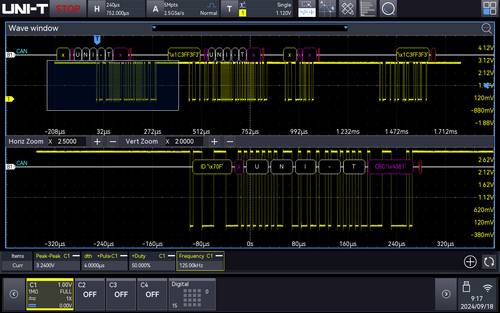
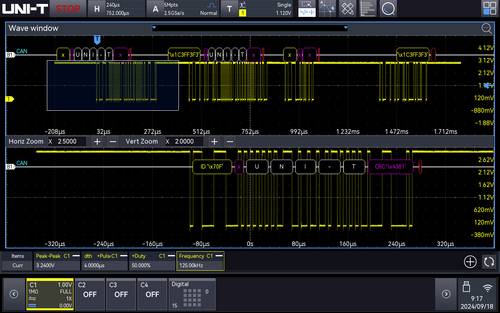
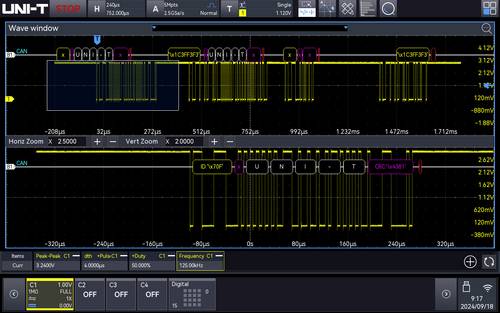
Uni-T MSO3000X-AUTO Mess-SoftwareSoftware-Option für MSO3054X und MSO3034X. Luft- und Raumfahrt-Serienbus-Trigger- und Analyse-Option (ARINC 429) Dieses Produkt ist ein Lizenzcode, der Ihr Gerät erweitert. Automotive-Serienbus-Trigger- und Dekodier-Option (CAN, CAN-FD, LIN, FlexRay, SENT) Dieses Produkt ist ein Lizenzcode, der Ihr Gerät erweitert.722,31 €*Versand: 0,00 €Sichere Weiterleitung zum Anbieter
-
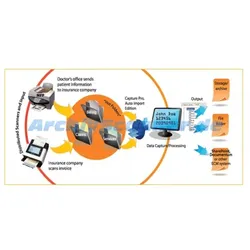
KODAK Capture Pro Software Auto Import EditionErweitern Sie Ihre möglichkeiten bei der DatenerfassungIn der heutigen verteilten Arbeitsumgebung ist es nicht unwahrscheinlich, dass Sie Bilddateien haben, die ursprünglich Faxe oder E-Mails waren oder mit Dokumentenscannern, Multifunktionsdruckern, Großformatscannern, Buchscannern oder anderen Spezialeingabegeräten gescannt wurden. Sie müssen diese Bilder zwecks Indizierung, Dokumententrennung, Bildverarbeitung und Ausgabe in ECM-Systemen in Ihren Erfassungsprozess importieren.Dank der Auto Import Edition der KODAK Capture Pro Software können Sie jetzt eine optimierte produktive Erfassung von Dokumenten und Daten in einer verteilten Umgebung durchführen. Die automatische Importfunktion greift auf dafür eingerichtete „Hot-Ordner“ in einem Netzwerk zu (statt eine Verbindung zu einem Scanner herzustellen) und importiert automatisch Bilder in die Capture Pro Software, um sie zu verarbeiten und auszugeben. Sparen Sie Zeit und Geld und erzielen Sie dabei gleichzeitig im gesamten Unternehmen eine einheitliche Dateiqualität. Die automatische Importfunktion wird kontinuierlich im Hintergrund ausgeführt, so dass keine zusätzlichen Bedienerkosten entstehen.Voll automatisierter, kontinuierlicher Import aus „Hot-Ordnern“ Die KODAK Capture Pro Auto Import Edition lässt sich einfach für das kontinuierliche Durchsuchen mehrerer Verzeichnisse oder „Hot-Ordner“ nach neuen Bildern einrichten Jeder „Hot-Ordner“ ist mit einem bestimmten Auftrags-Setup für den automatischen Import (für die automatische Indizierung, Stapel-/Dokumententrennung, Ausgabefunktionen usw.) und einem Seiten-Setup verknüpft (für Bilderfassungsfunktionen wie automatisches Löschen, Bildteilung usw.) Die automatische Importfunktion sucht nach Unterordnern mit Bildern in designierten „Hot-Ordnern“. Der automatische Import kann so konfiguriert werden, dass für jeden importierten Unterordner mit Bildern ein neuer Stapel oder ein neues Dokument erstellt wird. Darüber hinaus kann ein neues Dokument für jede importierte Bilddatei erstellt werden (z. B. mehrseitiges TIFF oder PDF) Den automatischen Import zu einem günstigen Zeitpunkt planen und im Hintergrund ausführen Unterstützt den Import von ein- und mehrseitigen TIFF-, PDF-, JPEG-, JPEG 2000-, BMP-, GIF-, CMP-, IOCA- und MO:DCA-DateienWichtige Bilderfassungs-, Indizier- und Ausgabefunktionen ausführenAutomatisiert – Indizierung durch Barcode-Erkennung Indizierung über zonenbasierte OCR/MICR Trennung von Stapeln und Dokumenten Entfernen von leeren Seiten Ausgabe in Microsoft Sharepoint (2007 und 2010), EMC Documentum und viele andere SystemeKODAK Capture Pro Software Auto Import Edition – für intelligentere Dokumenten- und DatenerfassungDie Anwendung, die Ihnen mehr Produktivität, Wert und Benutzerfreundlichkeit bei der Datenerfassung bietet. KODAK Capture Pro Software Auto Import Edition greift auf Netzwerkordner zu und importiert automatisch Bilddateien – unabhängig von deren Ursprung. Außerdem lässt sich die Software problemlos in vorhandene Anwendungen wie ECM-Systeme, Datenbanken, Microsoft SharePoint (2007 und 2010), EMC Documentum und andere Systeme integrieren.Die Auto Import Edition erweitert die Leistungsfähigkeit der Capture Pro Software für alle Ihre Dokumente und Bilddateien, da sie die automatischen Bilderfassungs-, Indizierungs- und anderen Funktionen bietet, die Sie zur optimalen Nutzung Ihrer Daten benötigen. Erfahren Sie heute noch mehr.Bitte beachten Sie: Die Auto Import Edition bietet besondere Vorteile für Anwender, die spezielle verteilte Importanforderungen haben. Die automatische Importfunktionalität ist auch in der KODAK Capture Pro Software für Lizenzen der Gruppen E-G enthalten.12 Monate First Level Support KostenlosAls zertifizierter Kodak Capture Pro Partner erhalten Sie von uns für die ersten 12 Monate kompetenten First-Level Support kostenlos. Dieser beinhaltet Software-Updates, Support per Telefon und E-Mail.Nach Ablauf der ersten 12 Monate verlängert sich der Support um ein weiteres Jahr zum Preis von 749,00 € pro Jahr, sofern dieser nicht 45 Tage vor Ablauf schriftlich gekündigt wird.Umfassende Informationen erhalten Sie direkt von uns unter Telefon 030.210052222Preis inkl. 12 Monate Software-Update, E-Mail und Telefon Support.3370,00 €*Versand: 5,80 €Sichere Weiterleitung zum Anbieter

-
Wie kann ich ein Software-Update für meinen Grundig-Fernseher durchführen?
Um ein Software-Update für deinen Grundig-Fernseher durchzuführen, solltest du zunächst die Modellnummer deines Fernsehers überprüfen. Besuche dann die offizielle Grundig-Website und suche nach dem Support-Bereich. Dort findest du möglicherweise eine Anleitung oder eine Download-Seite für Software-Updates. Lade die entsprechende Datei herunter und folge den Anweisungen, um das Update auf deinem Fernseher zu installieren. **
-
Wie führe ich ein Software-Update auf meinem Telefunken Fernseher durch?
Um ein Software-Update auf Ihrem Telefunken Fernseher durchzuführen, gehen Sie in das Menü des Fernsehers und suchen Sie nach der Option "Software-Update" oder "Firmware-Update". Klicken Sie darauf und folgen Sie den Anweisungen auf dem Bildschirm, um das Update herunterzuladen und zu installieren. Stellen Sie sicher, dass Ihr Fernseher während des gesamten Vorgangs mit dem Internet verbunden ist. **
-
Wie führe ich ein Software-Update auf meinem Blaupunkt B32A191TCFHD 3D Fernseher durch?
Um ein Software-Update auf Ihrem Blaupunkt B32A191TCFHD 3D Fernseher durchzuführen, gehen Sie wie folgt vor: 1. Überprüfen Sie die aktuelle Softwareversion Ihres Fernsehers, indem Sie das Menü öffnen und zu den Einstellungen navigieren. 2. Besuchen Sie die offizielle Blaupunkt-Website und suchen Sie nach dem Support-Bereich für Ihren Fernseher. Dort finden Sie möglicherweise verfügbare Software-Updates zum Herunterladen. 3. Laden Sie das Update auf einen USB-Stick herunter und schließen Sie den USB-Stick an den USB-Anschluss Ihres Fernsehers an. 4. Folgen Sie den Anweisungen auf dem Bildschirm, um das Update zu installieren. Stellen Sie sicher, dass der Fernseher während des gesamten Vorg **
-
Wie kann ich ein Software-Update für meinen LG-Fernseher durchführen, um Netflix zu nutzen?
Um ein Software-Update für deinen LG-Fernseher durchzuführen, öffne das Menü auf deinem Fernseher und navigiere zu den Einstellungen. Suche nach dem Abschnitt "Software-Update" oder ähnlichem und wähle die Option, um nach Updates zu suchen. Wenn ein Update verfügbar ist, folge den Anweisungen auf dem Bildschirm, um es herunterzuladen und zu installieren. Nachdem das Update abgeschlossen ist, kannst du die Netflix-App auf deinem LG-Fernseher nutzen. **


Wie transportiere ich einen Fernseher im Auto?
Um einen Fernseher sicher im Auto zu transportieren, solltest du ihn zuerst in eine stabile und passende Verpackung oder in eine Decke einwickeln, um ihn vor Stößen und Kratzern zu schützen. Platziere den Fernseher dann sicher im Kofferraum oder auf der Rückbank und befestige ihn mit Gurten oder anderen Sicherheitsvorrichtungen, um ein Verrutschen während der Fahrt zu verhindern. Achte darauf, dass der Fernseher nicht in direktem Kontakt mit anderen Gegenständen steht, um Schäden zu vermeiden. **
Wie kann man einen Fernseher ins Auto einbauen?
Um einen Fernseher ins Auto einzubauen, benötigt man zunächst einen passenden Fernseher, der für den Einsatz im Auto geeignet ist. Dann muss man eine Halterung finden, die den Fernseher sicher im Auto befestigt. Schließlich muss man den Fernseher mit einer Stromquelle verbinden, entweder über den Zigarettenanzünder oder durch den Einbau eines separaten Stromanschlusses. **
Top-Angebote
Produkte zum Begriff Fernseher-Software:
-
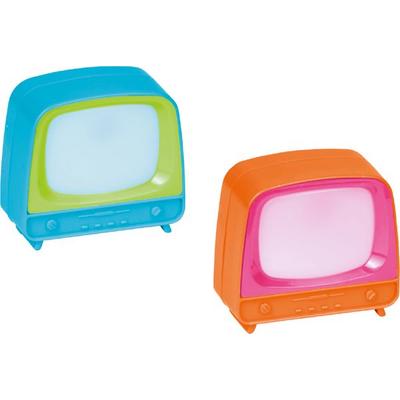
Klick-FernseherBunte Geschenke Für Kinder: Einfach Durch Die Linse Schauen, Klicken Und 8 Wunderschöne Pferde- Oder Waldtierbilder Entdecken! Zum Spielen Oder Verschenken! In 2 Designs Erhältlich. Der Preis Gilt Pro Stück. Leider Keine Individuelle Farb- Bzw....3,99 €*Versand: 2,95 €Sichere Weiterleitung zum Anbieter
-
Uni-T MSO2000X-AUTO Mess-SoftwareSoftware-Option für MSO2104X, MSO2204X und MSO2304X. Automotive-Serienbus-Trigger- und Dekodier-Option (einschließlich CAN, CAN-FD, LIN, FlexRay, SENT). Dieses Produkt ist ein Lizenzcode, der Ihr Gerät erweitert.448,63 €*Versand: 0,00 €Sichere Weiterleitung zum Anbieter
-
Uni-T MSO3000X-AUTO Mess-SoftwareSoftware-Option für MSO3054X und MSO3034X. Luft- und Raumfahrt-Serienbus-Trigger- und Analyse-Option (ARINC 429) Dieses Produkt ist ein Lizenzcode, der Ihr Gerät erweitert. Automotive-Serienbus-Trigger- und Dekodier-Option (CAN, CAN-FD, LIN, FlexRay, SENT) Dieses Produkt ist ein Lizenzcode, der Ihr Gerät erweitert.722,31 €*Versand: 0,00 €Sichere Weiterleitung zum Anbieter
-
Wie installiere ich Software manuell auf einem Fernseher?
Um Software manuell auf einem Fernseher zu installieren, benötigst du normalerweise eine externe Speicherquelle wie einen USB-Stick oder eine externe Festplatte. Lade die Software von einer vertrauenswürdigen Quelle herunter und speichere sie auf dem externen Speichergerät. Verbinde das Speichergerät mit dem Fernseher und navigiere zu den Einstellungen, um die Option zur manuellen Installation von Software zu finden. Wähle die heruntergeladene Datei aus und folge den Anweisungen auf dem Bildschirm, um die Installation abzuschließen. **
-
Wie kann ich das Software-Update für meinen Fernseher durchführen?
Um ein Software-Update für deinen Fernseher durchzuführen, solltest du zuerst die Bedienungsanleitung des Geräts konsultieren. Dort findest du Anweisungen, wie du das Update durchführen kannst. In den meisten Fällen musst du den Fernseher mit dem Internet verbinden und dann in den Einstellungen nach der Option für das Software-Update suchen. **
-
Wie kann ich ein Software-Update für meinen Grundig-Fernseher durchführen?
Um ein Software-Update für deinen Grundig-Fernseher durchzuführen, solltest du zunächst die Modellnummer deines Fernsehers überprüfen. Besuche dann die offizielle Grundig-Website und suche nach dem Support-Bereich. Dort findest du möglicherweise eine Anleitung oder eine Download-Seite für Software-Updates. Lade die entsprechende Datei herunter und folge den Anweisungen, um das Update auf deinem Fernseher zu installieren. **
-
Wie führe ich ein Software-Update auf meinem Telefunken Fernseher durch?
Um ein Software-Update auf Ihrem Telefunken Fernseher durchzuführen, gehen Sie in das Menü des Fernsehers und suchen Sie nach der Option "Software-Update" oder "Firmware-Update". Klicken Sie darauf und folgen Sie den Anweisungen auf dem Bildschirm, um das Update herunterzuladen und zu installieren. Stellen Sie sicher, dass Ihr Fernseher während des gesamten Vorgangs mit dem Internet verbunden ist. **
Ähnliche Suchbegriffe für Fernseher-Software
-
KODAK Capture Pro Software Auto Import EditionErweitern Sie Ihre möglichkeiten bei der DatenerfassungIn der heutigen verteilten Arbeitsumgebung ist es nicht unwahrscheinlich, dass Sie Bilddateien haben, die ursprünglich Faxe oder E-Mails waren oder mit Dokumentenscannern, Multifunktionsdruckern, Großformatscannern, Buchscannern oder anderen Spezialeingabegeräten gescannt wurden. Sie müssen diese Bilder zwecks Indizierung, Dokumententrennung, Bildverarbeitung und Ausgabe in ECM-Systemen in Ihren Erfassungsprozess importieren.Dank der Auto Import Edition der KODAK Capture Pro Software können Sie jetzt eine optimierte produktive Erfassung von Dokumenten und Daten in einer verteilten Umgebung durchführen. Die automatische Importfunktion greift auf dafür eingerichtete „Hot-Ordner“ in einem Netzwerk zu (statt eine Verbindung zu einem Scanner herzustellen) und importiert automatisch Bilder in die Capture Pro Software, um sie zu verarbeiten und auszugeben. Sparen Sie Zeit und Geld und erzielen Sie dabei gleichzeitig im gesamten Unternehmen eine einheitliche Dateiqualität. Die automatische Importfunktion wird kontinuierlich im Hintergrund ausgeführt, so dass keine zusätzlichen Bedienerkosten entstehen.Voll automatisierter, kontinuierlicher Import aus „Hot-Ordnern“ Die KODAK Capture Pro Auto Import Edition lässt sich einfach für das kontinuierliche Durchsuchen mehrerer Verzeichnisse oder „Hot-Ordner“ nach neuen Bildern einrichten Jeder „Hot-Ordner“ ist mit einem bestimmten Auftrags-Setup für den automatischen Import (für die automatische Indizierung, Stapel-/Dokumententrennung, Ausgabefunktionen usw.) und einem Seiten-Setup verknüpft (für Bilderfassungsfunktionen wie automatisches Löschen, Bildteilung usw.) Die automatische Importfunktion sucht nach Unterordnern mit Bildern in designierten „Hot-Ordnern“. Der automatische Import kann so konfiguriert werden, dass für jeden importierten Unterordner mit Bildern ein neuer Stapel oder ein neues Dokument erstellt wird. Darüber hinaus kann ein neues Dokument für jede importierte Bilddatei erstellt werden (z. B. mehrseitiges TIFF oder PDF) Den automatischen Import zu einem günstigen Zeitpunkt planen und im Hintergrund ausführen Unterstützt den Import von ein- und mehrseitigen TIFF-, PDF-, JPEG-, JPEG 2000-, BMP-, GIF-, CMP-, IOCA- und MO:DCA-DateienWichtige Bilderfassungs-, Indizier- und Ausgabefunktionen ausführenAutomatisiert – Indizierung durch Barcode-Erkennung Indizierung über zonenbasierte OCR/MICR Trennung von Stapeln und Dokumenten Entfernen von leeren Seiten Ausgabe in Microsoft Sharepoint (2007 und 2010), EMC Documentum und viele andere SystemeKODAK Capture Pro Software Auto Import Edition – für intelligentere Dokumenten- und DatenerfassungDie Anwendung, die Ihnen mehr Produktivität, Wert und Benutzerfreundlichkeit bei der Datenerfassung bietet. KODAK Capture Pro Software Auto Import Edition greift auf Netzwerkordner zu und importiert automatisch Bilddateien – unabhängig von deren Ursprung. Außerdem lässt sich die Software problemlos in vorhandene Anwendungen wie ECM-Systeme, Datenbanken, Microsoft SharePoint (2007 und 2010), EMC Documentum und andere Systeme integrieren.Die Auto Import Edition erweitert die Leistungsfähigkeit der Capture Pro Software für alle Ihre Dokumente und Bilddateien, da sie die automatischen Bilderfassungs-, Indizierungs- und anderen Funktionen bietet, die Sie zur optimalen Nutzung Ihrer Daten benötigen. Erfahren Sie heute noch mehr.Bitte beachten Sie: Die Auto Import Edition bietet besondere Vorteile für Anwender, die spezielle verteilte Importanforderungen haben. Die automatische Importfunktionalität ist auch in der KODAK Capture Pro Software für Lizenzen der Gruppen E-G enthalten.12 Monate First Level Support KostenlosAls zertifizierter Kodak Capture Pro Partner erhalten Sie von uns für die ersten 12 Monate kompetenten First-Level Support kostenlos. Dieser beinhaltet Software-Updates, Support per Telefon und E-Mail.Nach Ablauf der ersten 12 Monate verlängert sich der Support um ein weiteres Jahr zum Preis von 749,00 € pro Jahr, sofern dieser nicht 45 Tage vor Ablauf schriftlich gekündigt wird.Umfassende Informationen erhalten Sie direkt von uns unter Telefon 030.210052222Preis inkl. 12 Monate Software-Update, E-Mail und Telefon Support.3370,00 €*Versand: 5,80 €Sichere Weiterleitung zum Anbieter
-
LCD-Fernseher AuszugAuszugsbeschlag, um TFT-Geräte aus einem Schrank auszufahren und in günstige Sichtposition zu bringen. Der Beschlag kann im eingeschobenen Zustand per Knopfdruck fixiert werden. Auszugsweg 37 cm. Höhenverstellbarer Halter, schwenkbar nach vorne neigbar, bis 90° nach hinten abklappbar, äußerst platzsparend. Größe geschlossen: Breite 260 mm, Tiefe 365 mm.98,99 €*Versand: 0,00 €Sichere Weiterleitung zum Anbieter
-
Wie führe ich ein Software-Update auf meinem Blaupunkt B32A191TCFHD 3D Fernseher durch?
Um ein Software-Update auf Ihrem Blaupunkt B32A191TCFHD 3D Fernseher durchzuführen, gehen Sie wie folgt vor: 1. Überprüfen Sie die aktuelle Softwareversion Ihres Fernsehers, indem Sie das Menü öffnen und zu den Einstellungen navigieren. 2. Besuchen Sie die offizielle Blaupunkt-Website und suchen Sie nach dem Support-Bereich für Ihren Fernseher. Dort finden Sie möglicherweise verfügbare Software-Updates zum Herunterladen. 3. Laden Sie das Update auf einen USB-Stick herunter und schließen Sie den USB-Stick an den USB-Anschluss Ihres Fernsehers an. 4. Folgen Sie den Anweisungen auf dem Bildschirm, um das Update zu installieren. Stellen Sie sicher, dass der Fernseher während des gesamten Vorg **
-
Wie kann ich ein Software-Update für meinen LG-Fernseher durchführen, um Netflix zu nutzen?
Um ein Software-Update für deinen LG-Fernseher durchzuführen, öffne das Menü auf deinem Fernseher und navigiere zu den Einstellungen. Suche nach dem Abschnitt "Software-Update" oder ähnlichem und wähle die Option, um nach Updates zu suchen. Wenn ein Update verfügbar ist, folge den Anweisungen auf dem Bildschirm, um es herunterzuladen und zu installieren. Nachdem das Update abgeschlossen ist, kannst du die Netflix-App auf deinem LG-Fernseher nutzen. **
-
Wie transportiere ich einen Fernseher im Auto?
Um einen Fernseher sicher im Auto zu transportieren, solltest du ihn zuerst in eine stabile und passende Verpackung oder in eine Decke einwickeln, um ihn vor Stößen und Kratzern zu schützen. Platziere den Fernseher dann sicher im Kofferraum oder auf der Rückbank und befestige ihn mit Gurten oder anderen Sicherheitsvorrichtungen, um ein Verrutschen während der Fahrt zu verhindern. Achte darauf, dass der Fernseher nicht in direktem Kontakt mit anderen Gegenständen steht, um Schäden zu vermeiden. **
-
Wie kann man einen Fernseher ins Auto einbauen?
Um einen Fernseher ins Auto einzubauen, benötigt man zunächst einen passenden Fernseher, der für den Einsatz im Auto geeignet ist. Dann muss man eine Halterung finden, die den Fernseher sicher im Auto befestigt. Schließlich muss man den Fernseher mit einer Stromquelle verbinden, entweder über den Zigarettenanzünder oder durch den Einbau eines separaten Stromanschlusses. **
* Alle Preise verstehen sich inklusive der gesetzlichen Mehrwertsteuer und ggf. zuzüglich Versandkosten. Die Angebotsinformationen basieren auf den Angaben des jeweiligen Shops und werden über automatisierte Prozesse aktualisiert. Eine Aktualisierung in Echtzeit findet nicht statt, so dass es im Einzelfall zu Abweichungen kommen kann. ** Hinweis: Teile dieses Inhalts wurden von KI erstellt.